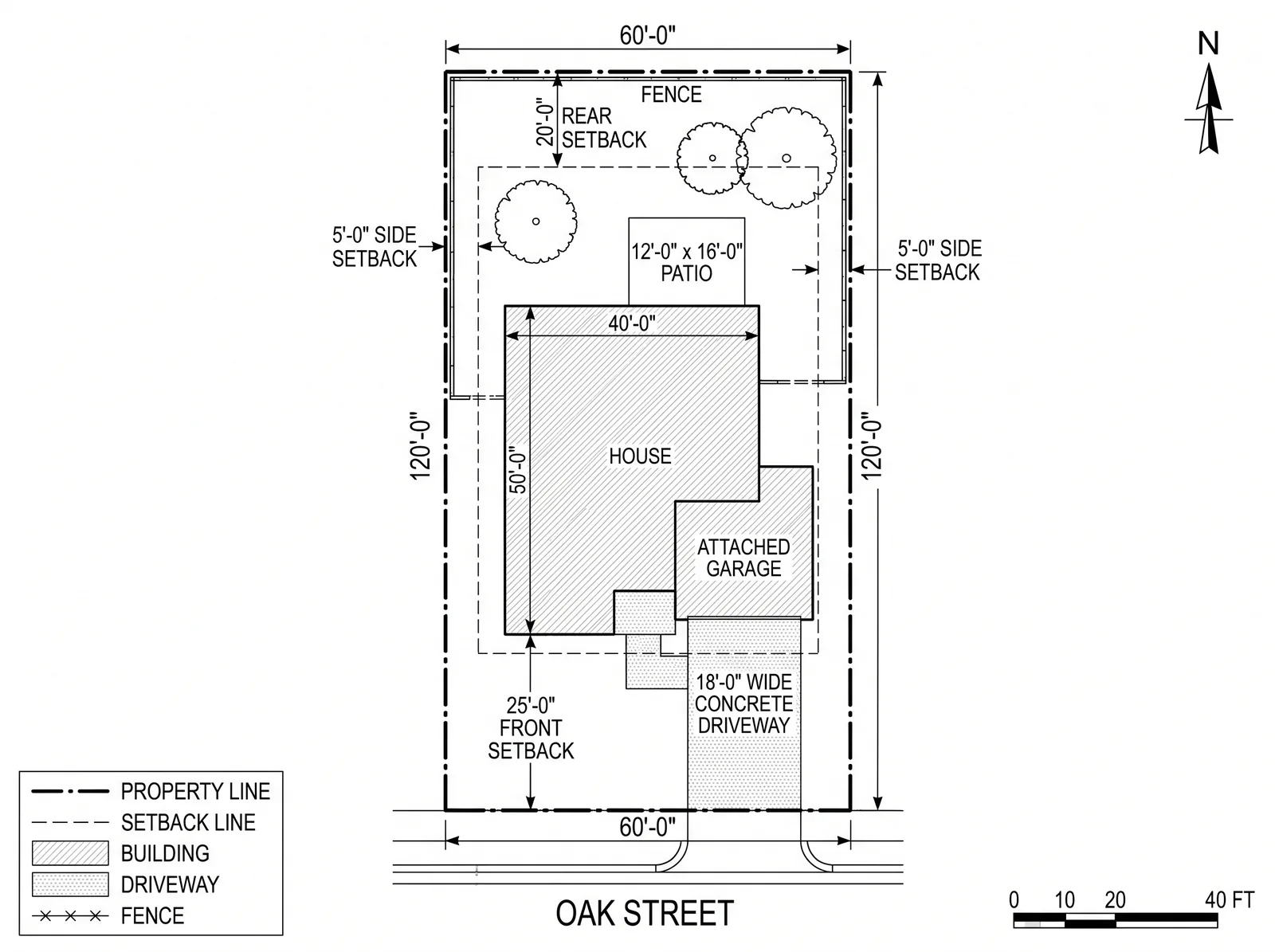
平屋建て車庫付きの郊外敷地
60×120フィートの敷地に、25・5・20フィートの退縮、40×50フィートの住宅、18フィートの車道。

敷地の間口と奥行き、退縮距離、建物外形から、縮尺の合った配置図を描きます。用地境界線、車道、方位記号、縮尺、凡例はどの図面にも入ります。
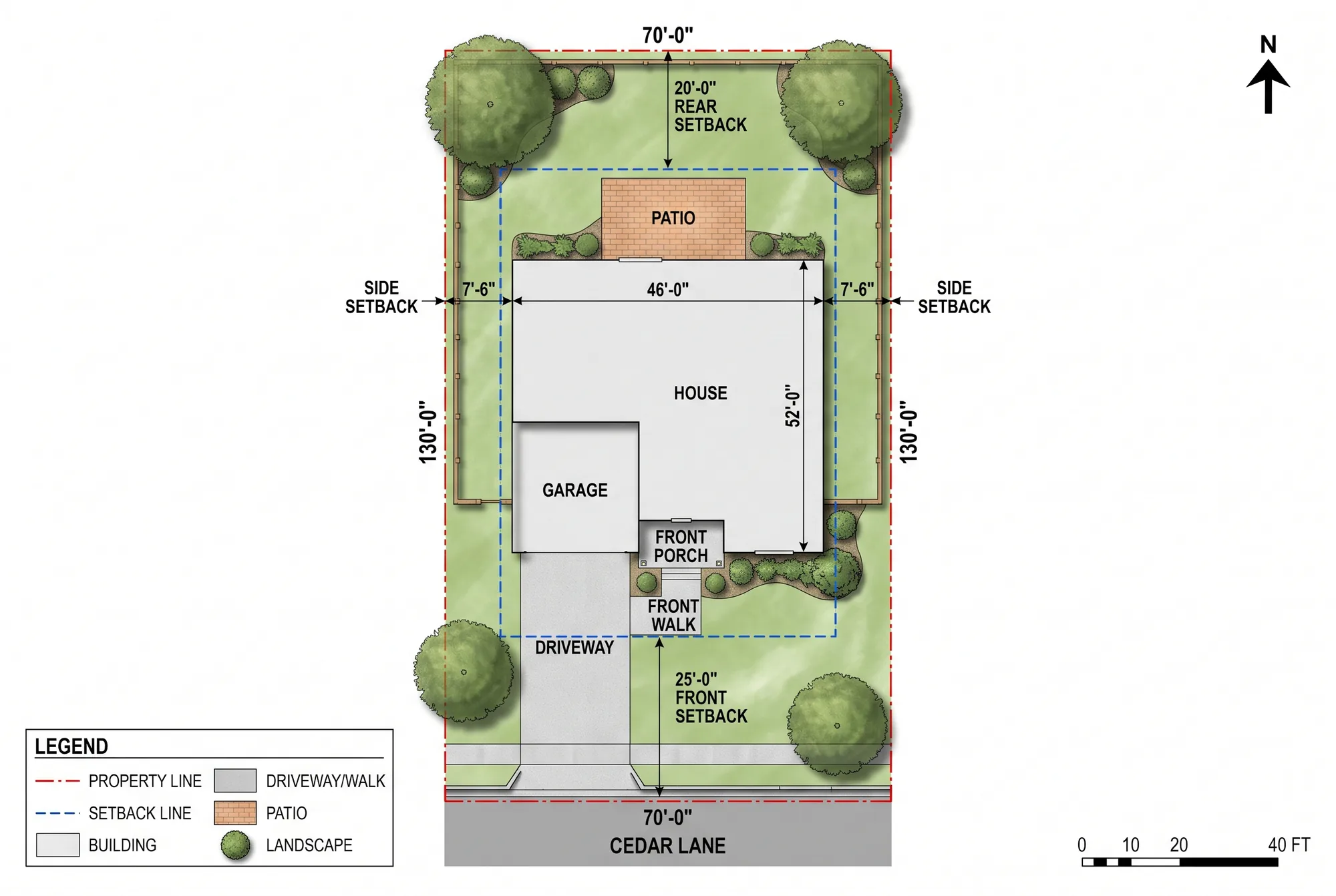
ショーケースギャラリー
下の図面をクリックすると、その建築プロンプトが上のスタジオに読み込まれ、寸法を調整できます。
60×120フィートの敷地に、25・5・20フィートの退縮、40×50フィートの住宅、18フィートの車道。
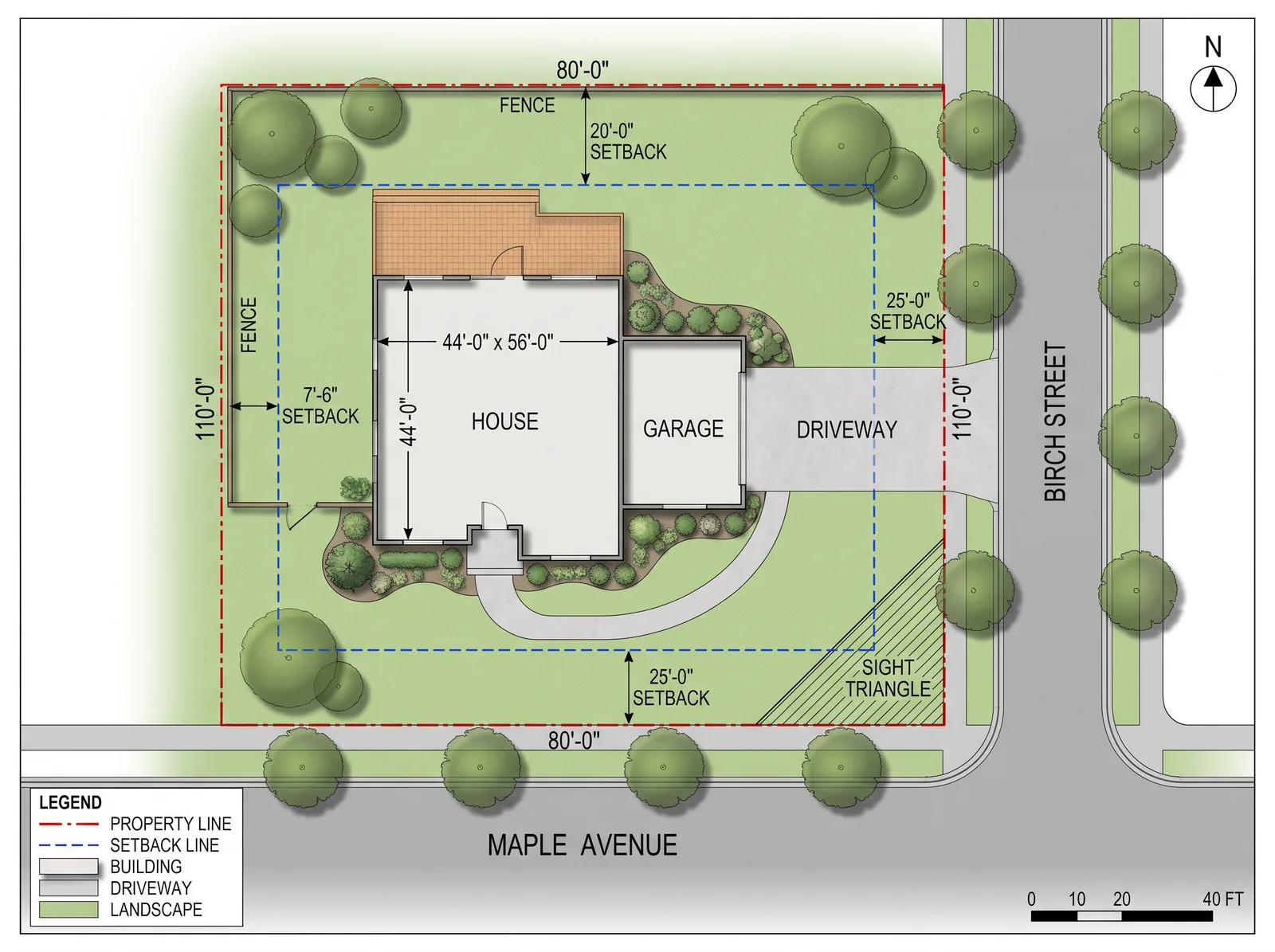
2面が道路に接し、両側25フィートの退縮、側面の道路から車道が入ります。
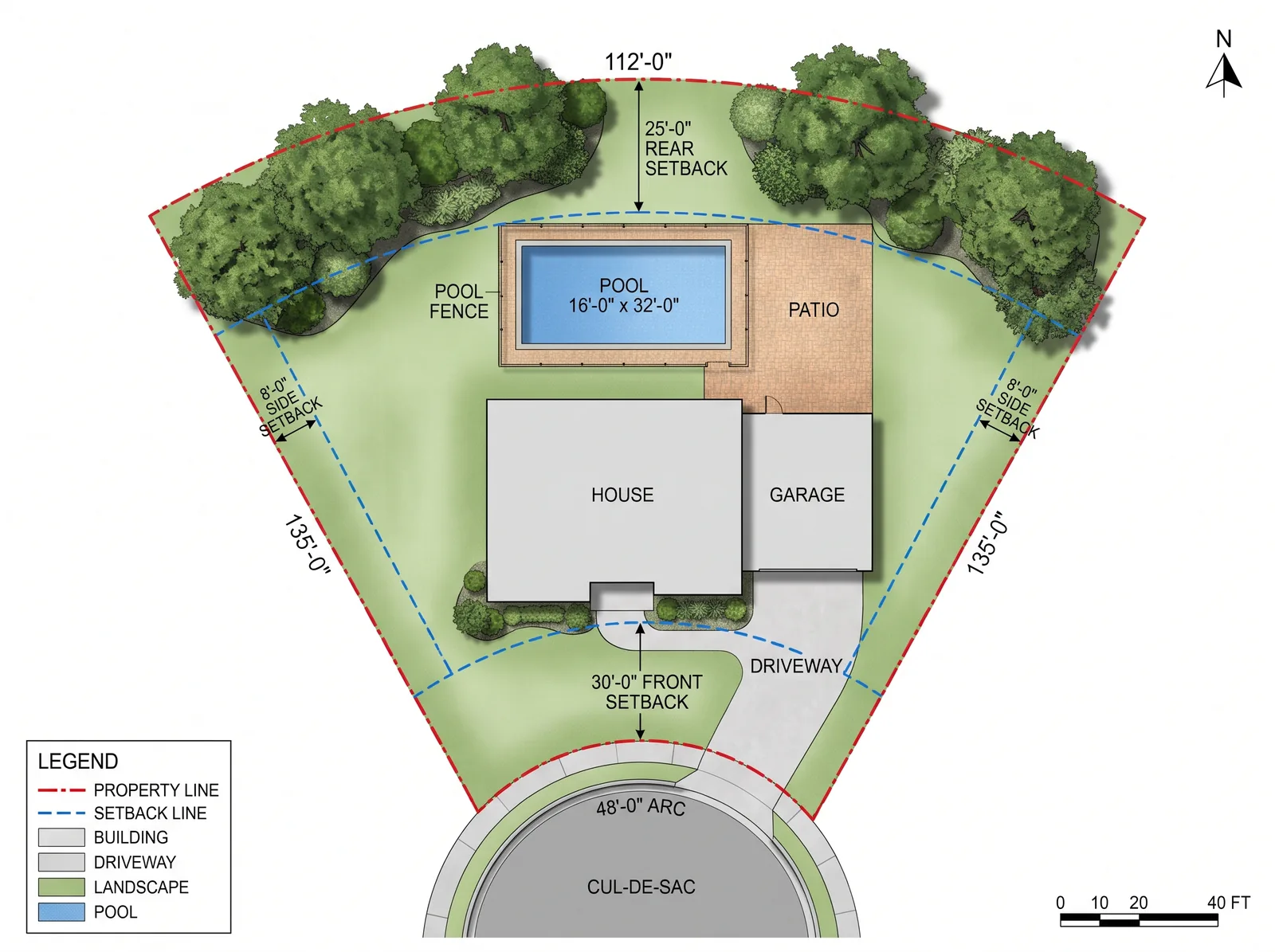
48フィートの曲線の前面が奥で112フィートまで広がり、16×32フィートのプールを配置。
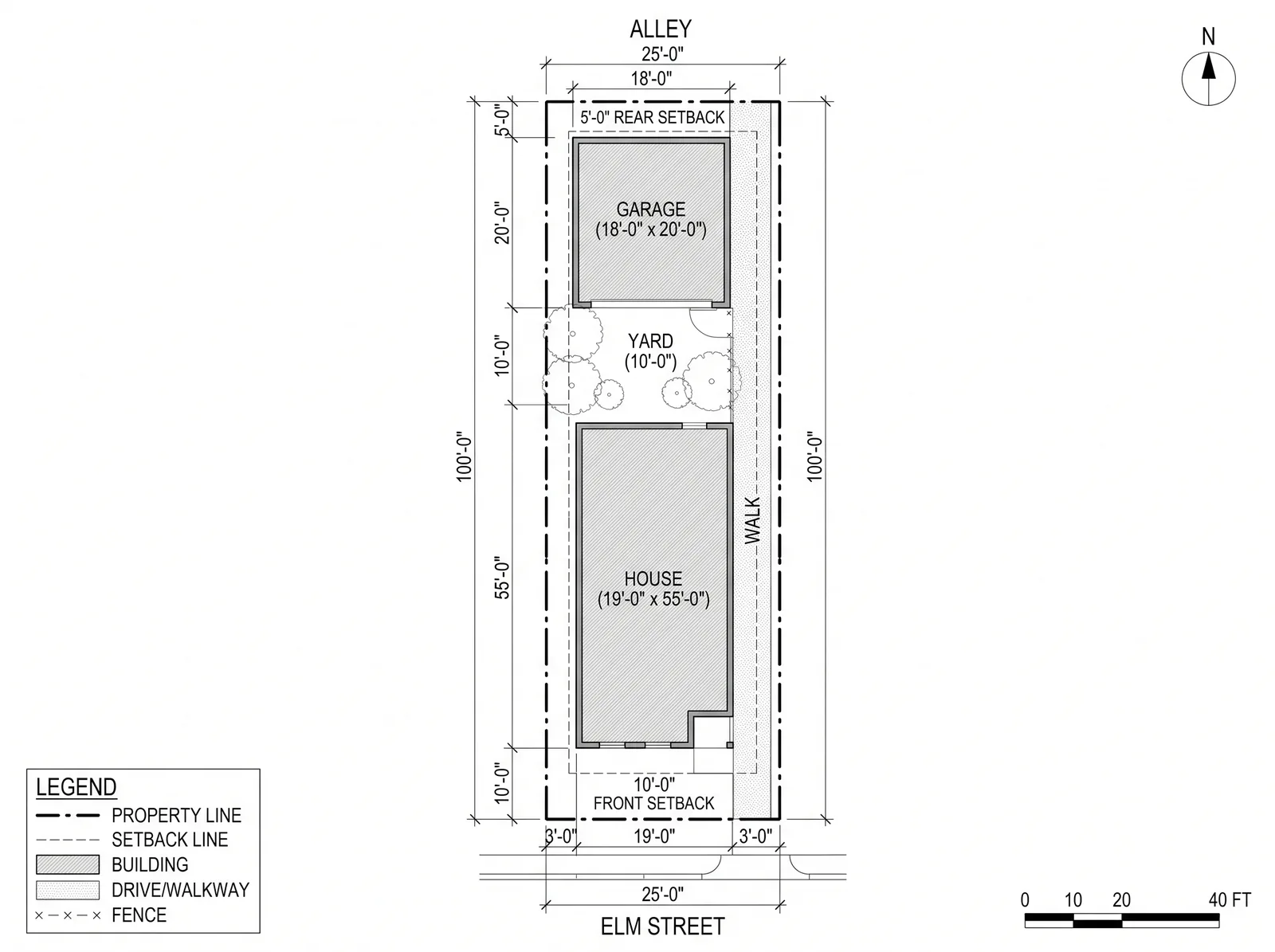
25×100フィートの都市部敷地。前面にタウンハウス、中庭、路地側に車庫。
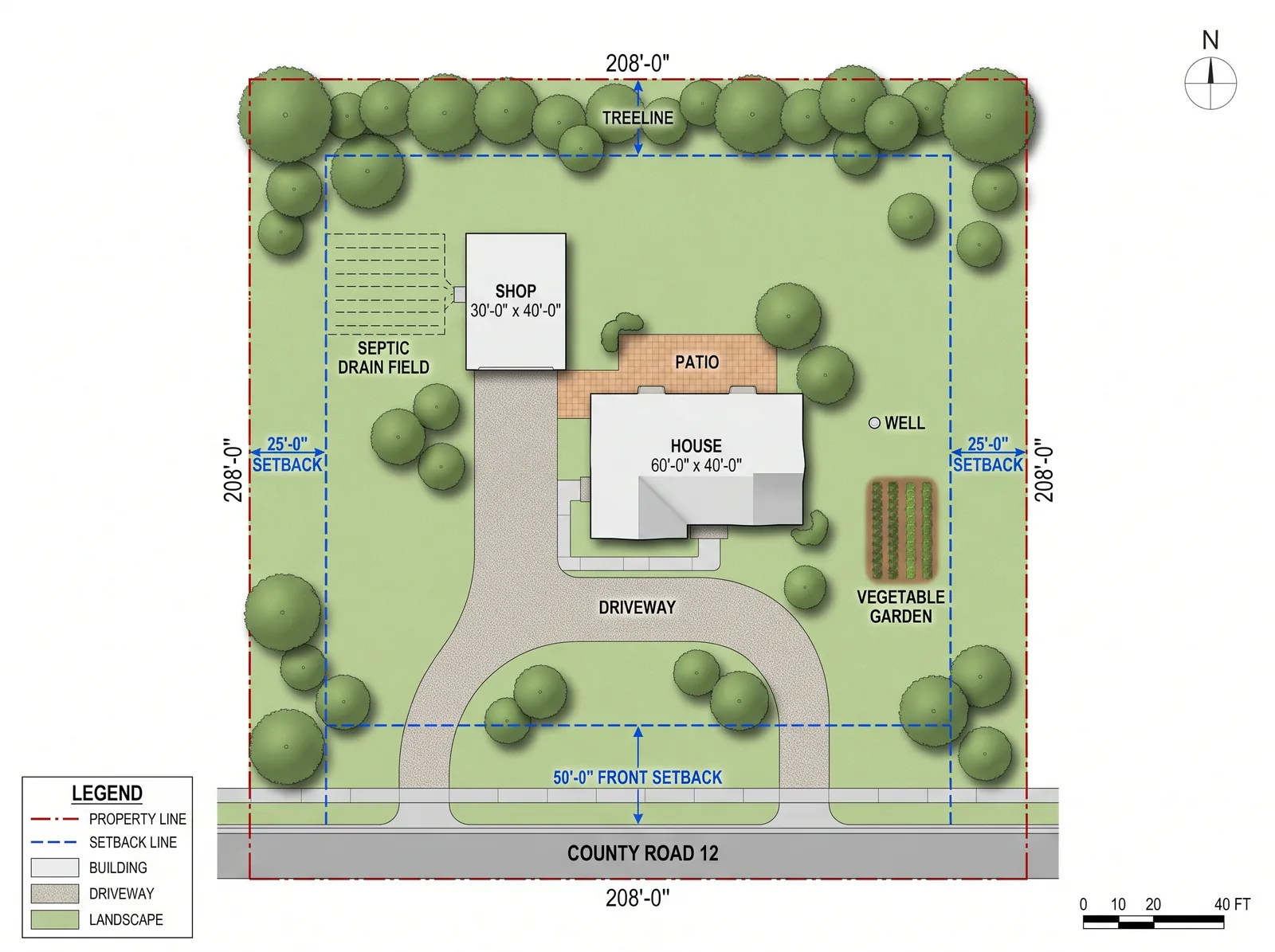
208×208フィート、長い砂利道、作業場、浄化槽の浸透床、井戸。
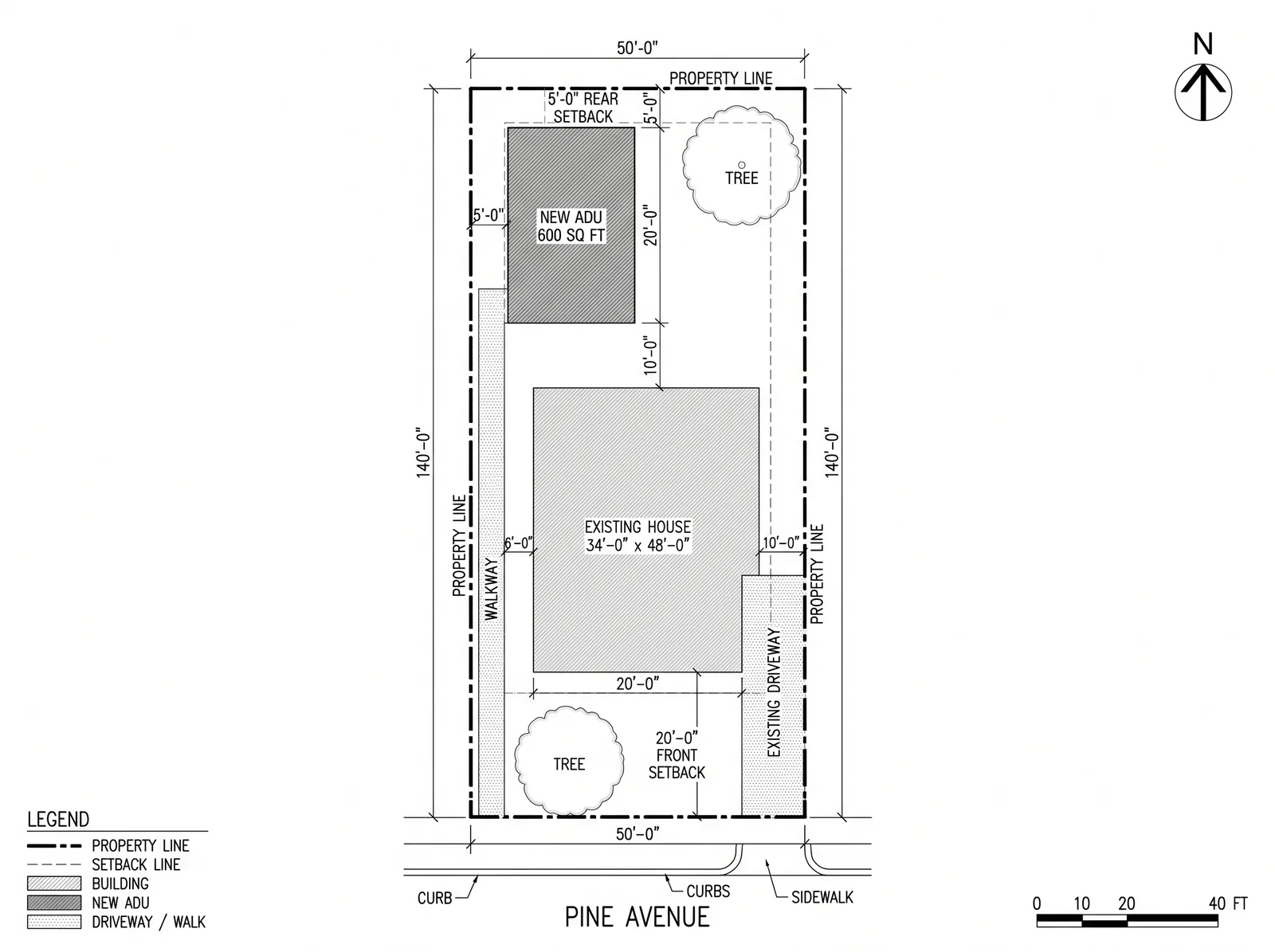
新築600平方フィートのADUを、側面と後面の境界線から5フィート、住宅から10フィート離して配置。
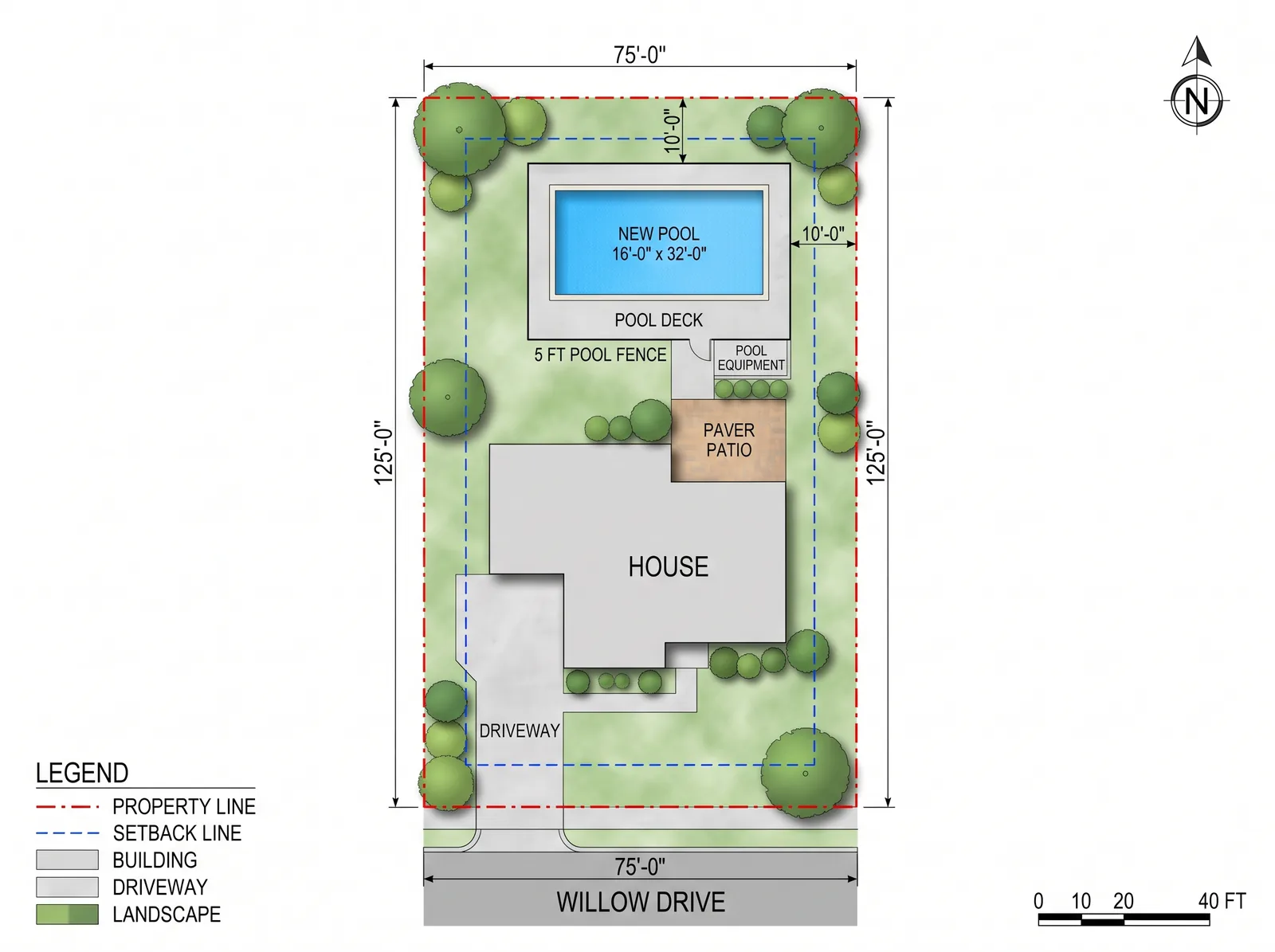
16×32フィートのプールを後面と側面の境界線から10フィート、フェンスと設備パッド付き。
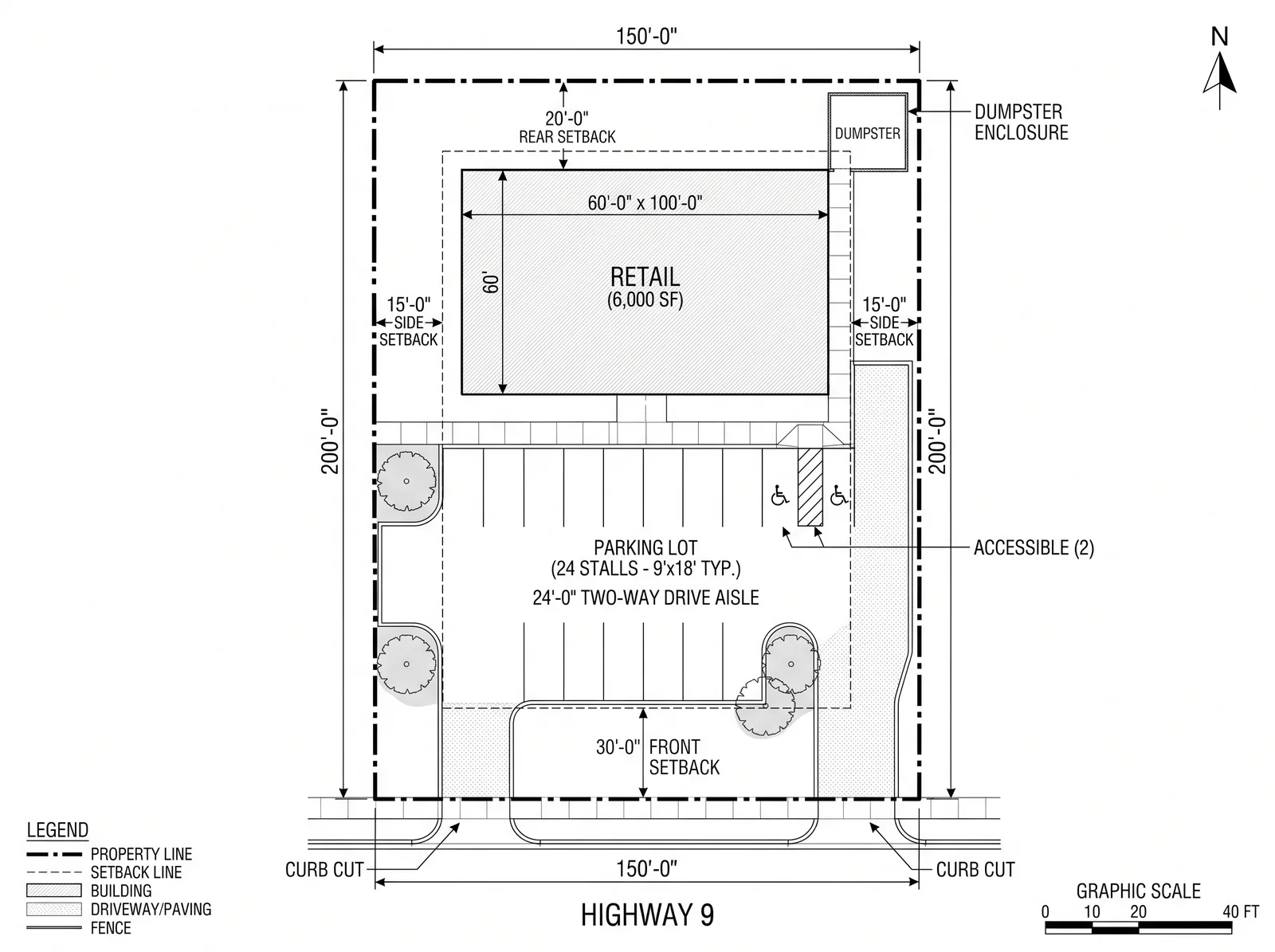
24台分の駐車、2台分のバリアフリー区画、植栽島、ゴミ置き場の囲い。
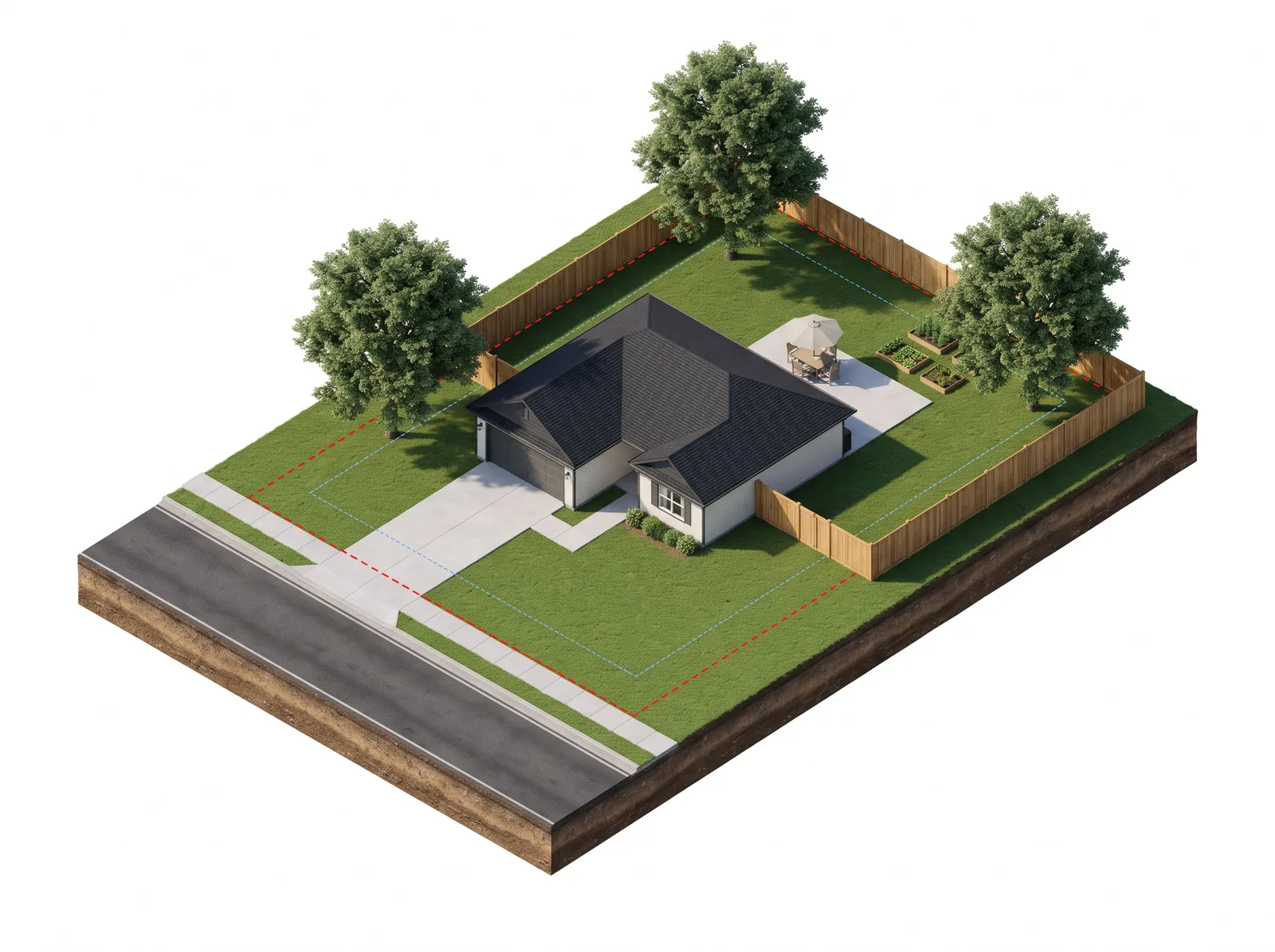
郊外敷地を3D鳥瞰モデルで表現し、用地境界線を地面に描画。
機能
すべてのシートで、敷地境界線、セットバック、寸法が読みやすく保たれ、北矢印、スケールバー、凡例が付きます。
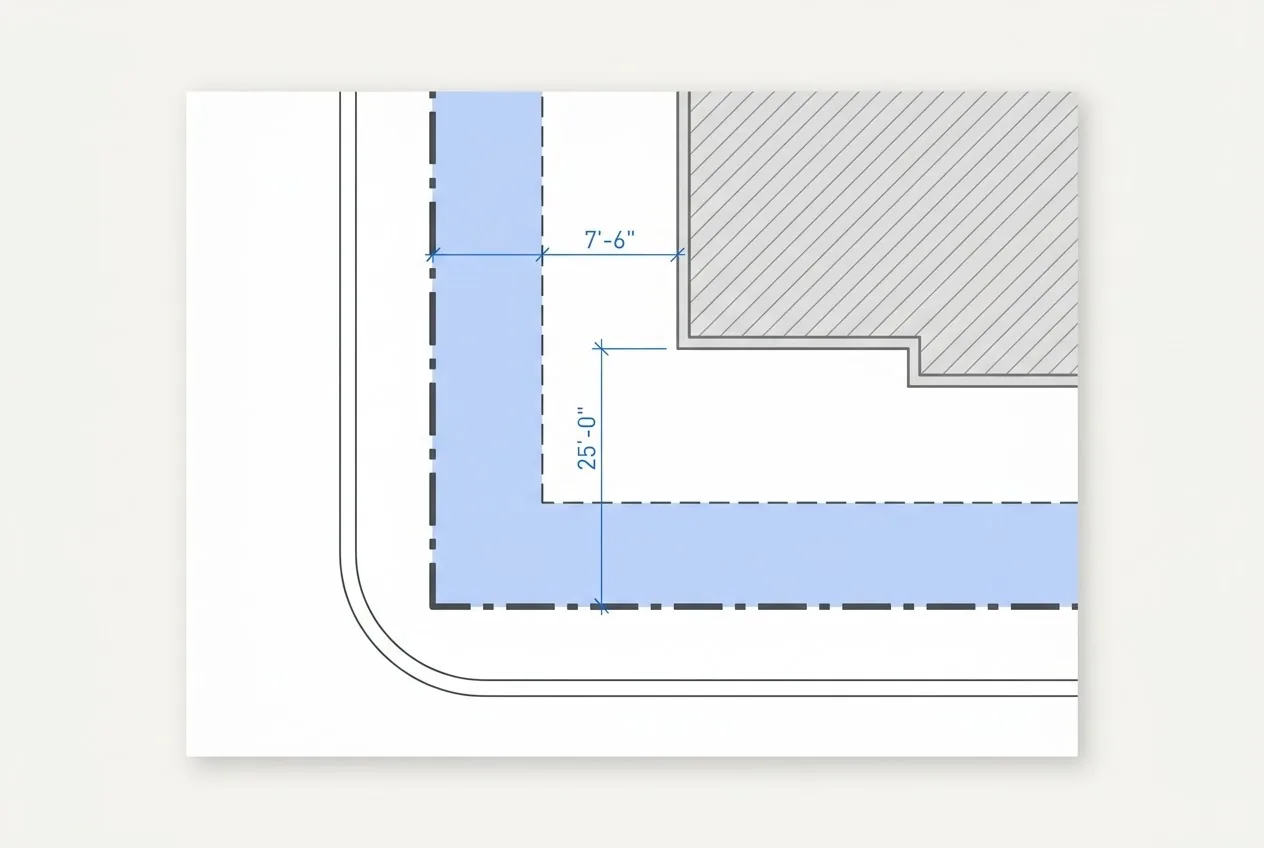
手描きのスケッチは、審査で最初に見られる退縮の数字が抜けがちです。ここでは全図面に、長さ入りの一点鎖線の用地境界線と、矢印と距離入りの破線の退縮線を描きます。たとえば前面25フィート、側面7.5フィートのように。
スタジオで試す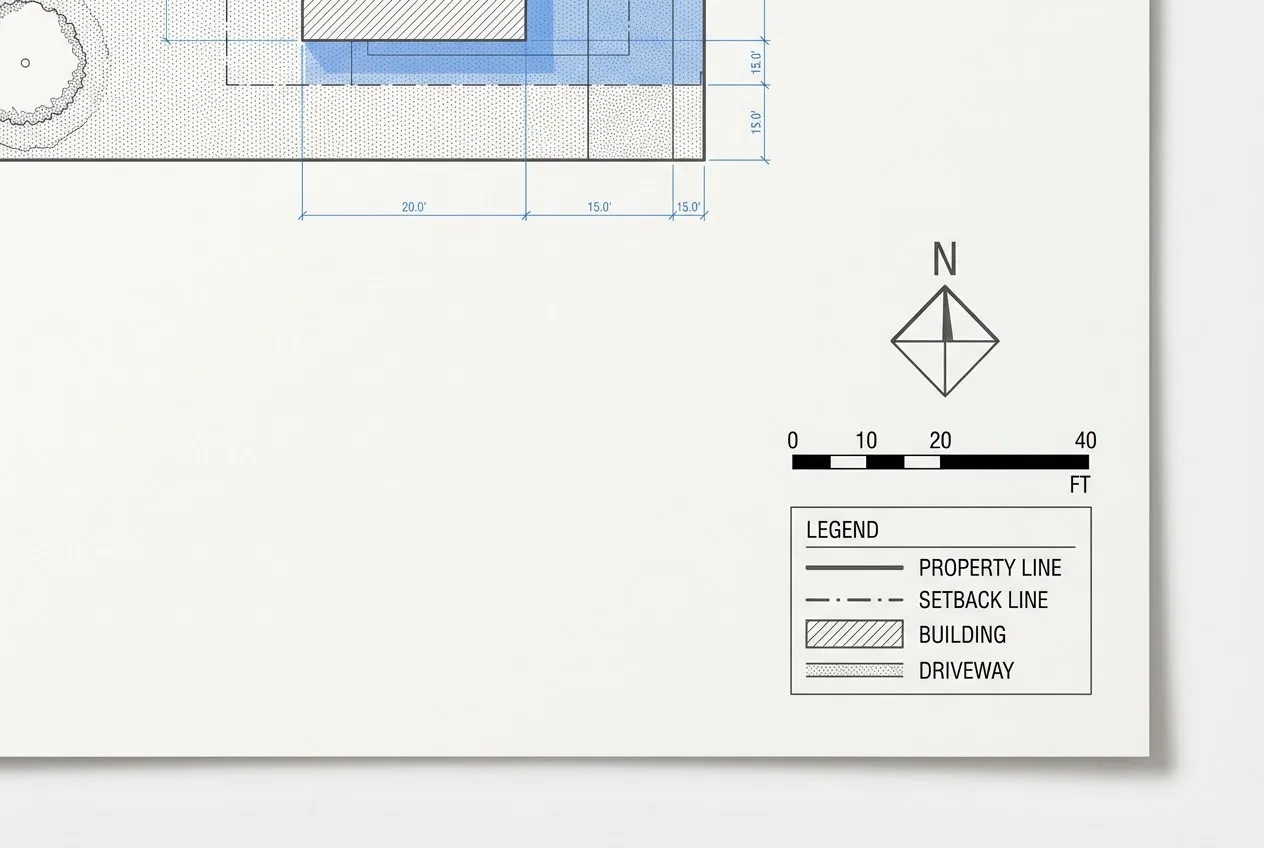
向きと縮尺のない図面は差し戻されます。生成器が方位記号、フィート表示のグラフィック縮尺、線種の意味を示す凡例を加えるので、どの印刷サイズでも正しく読めます。
スタジオで試す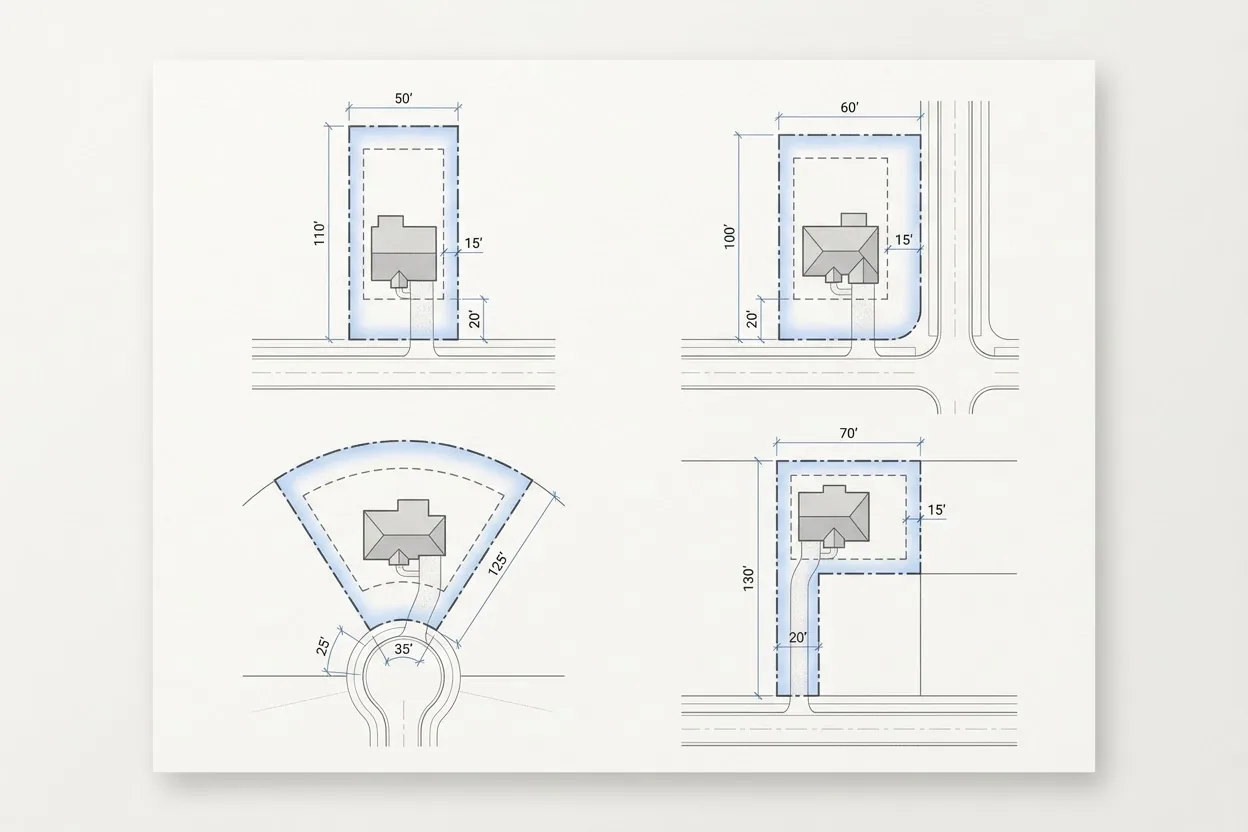
実際の敷地がきれいな長方形であることはまれです。2面接道で双方に退縮が要る角地や、通路付きの旗竿地を含む5つの形状から選ぶと、図面はその輪郭に従います。
スタジオで試す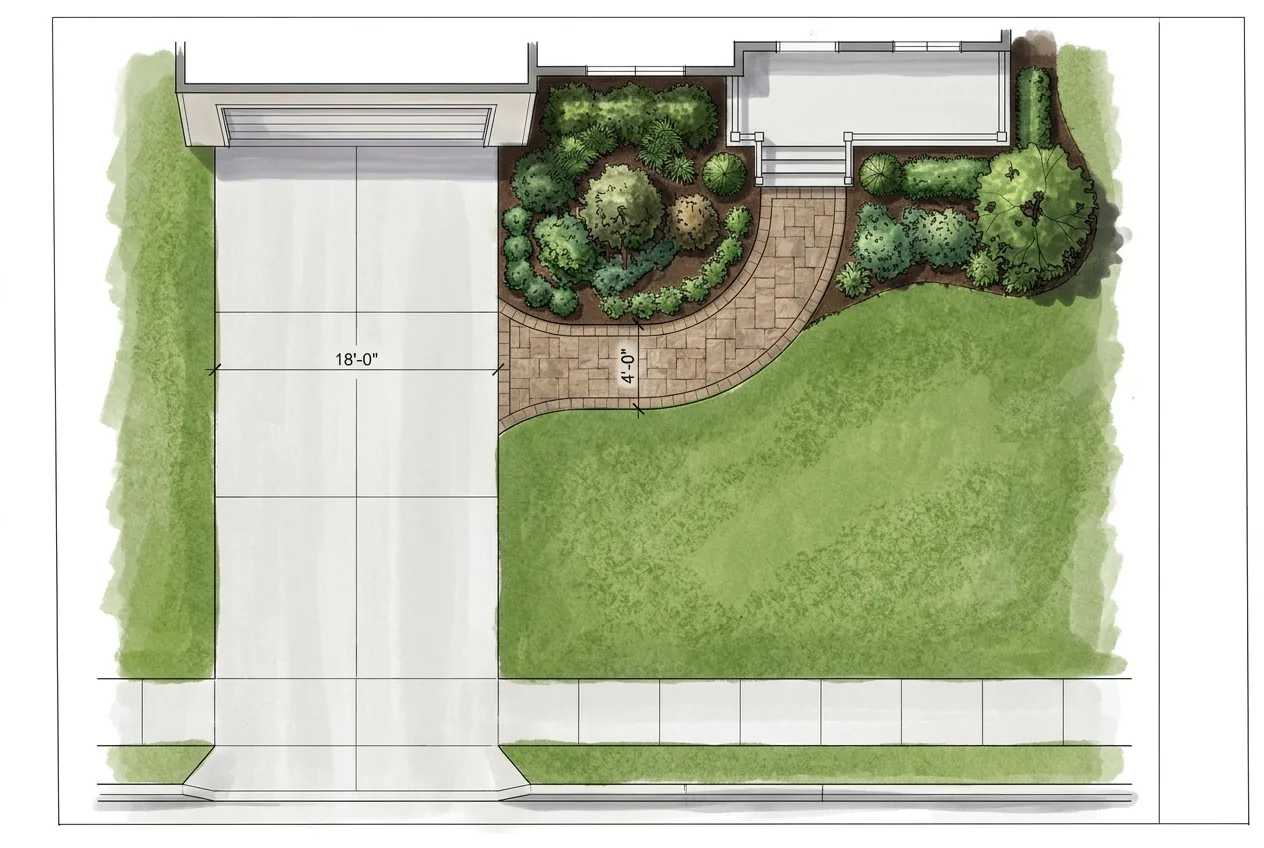
車道の幅は路側の切り下げと建蔽率を左右します。前面、側面入口、円形、路地、長い田園道から選べば、車道、歩道、パティオ、駐車区画が18フィートなどの実寸幅で描かれます。
スタジオで試す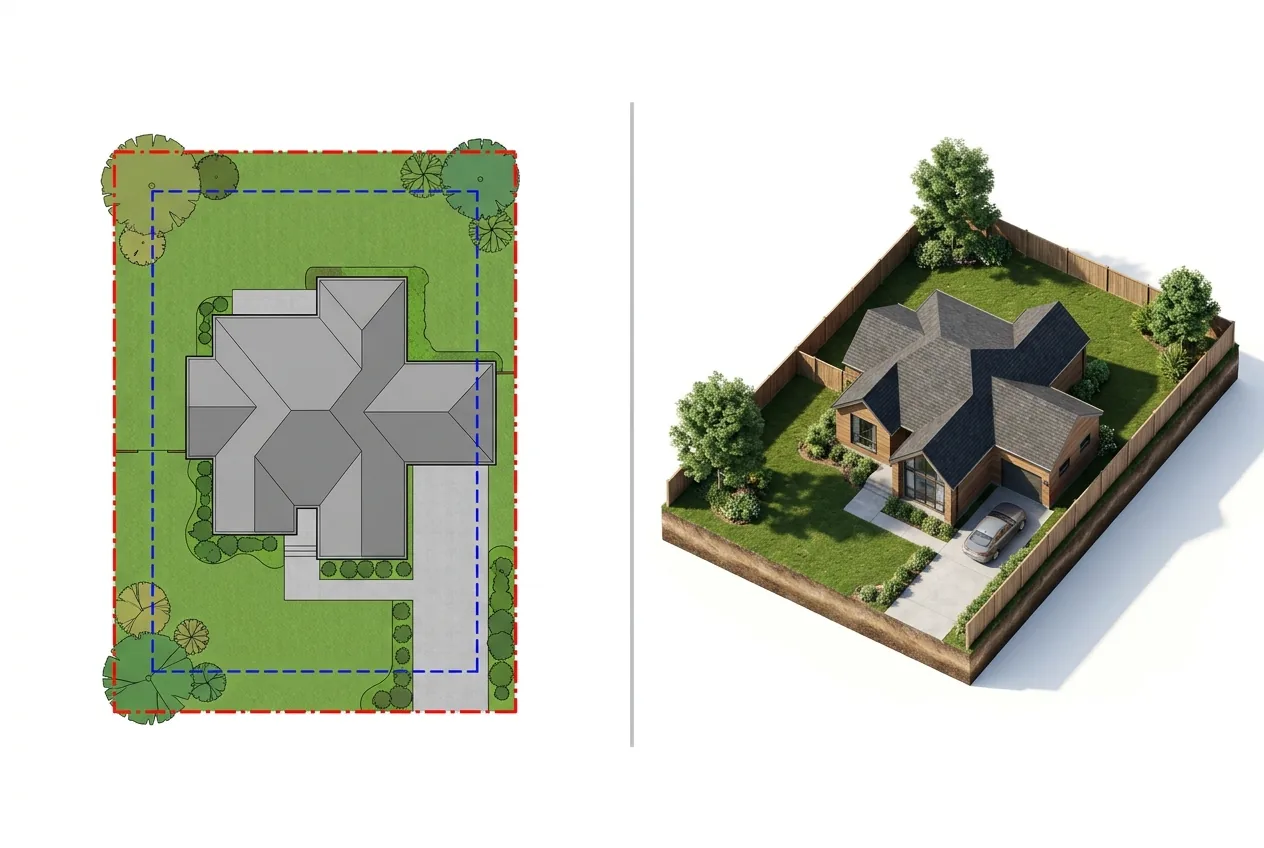
近隣住民やクライアントは線図を読み慣れていません。同じ敷地を、許認可資料用の白黒CAD、プレゼン用のカラー、住宅のボリュームまで分かる3D鳥瞰模型として出力できます。
スタジオで試す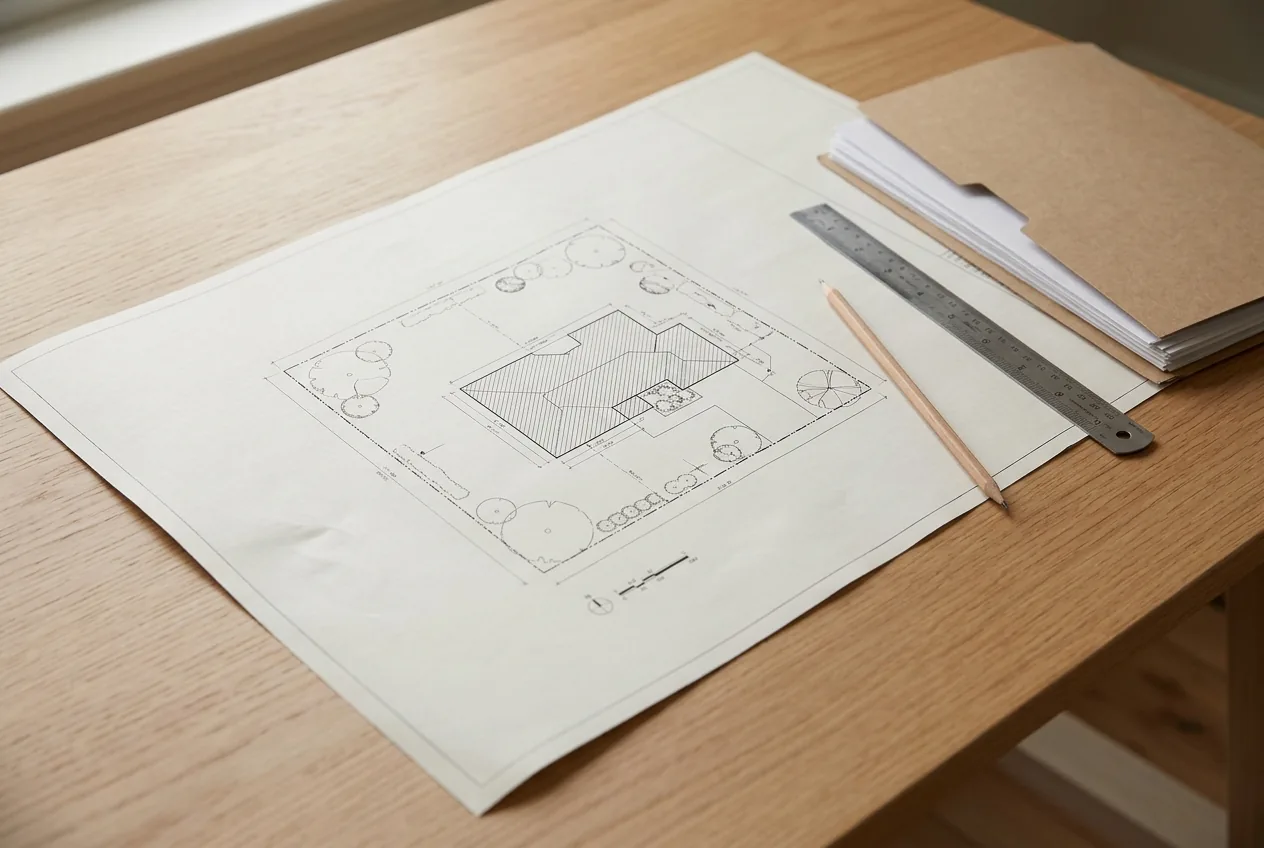
ぼやけたスマホ撮影は審査を遅らせます。各図面は2048 pxのPNGでダウンロードでき、有料プランでは透かしなし。レター判でもタブロイド判でもラベルが読めます。
スタジオで試す活用シーン
空間の選択肢を素早く比較する施主、建築家、施工業者、不動産チームのために。
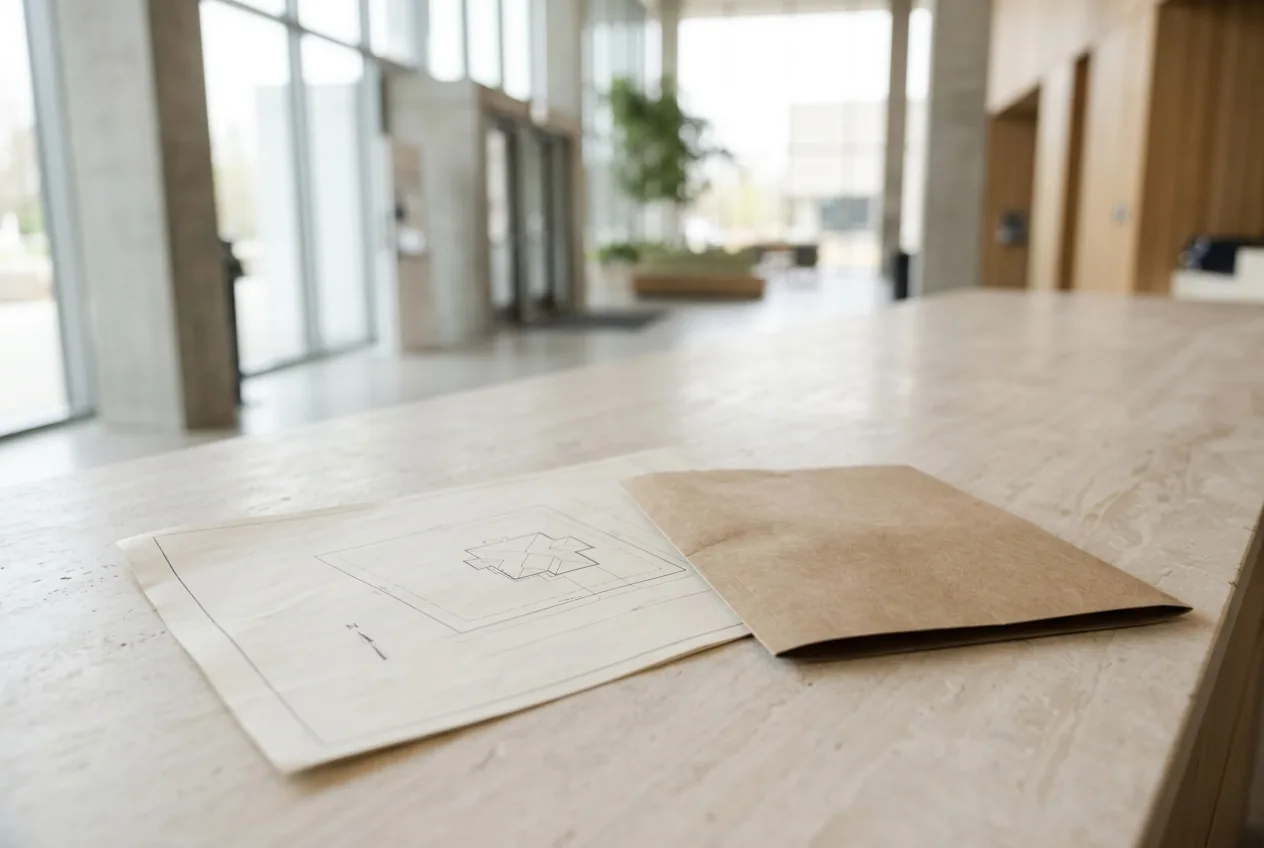
多くの建築行政は、フェンス、デッキ、物置、増築、新築の許可に縮尺付きの敷地図を求めます。すべての退縮に寸法を入れた図面を描き、申請書に添付しましょう。
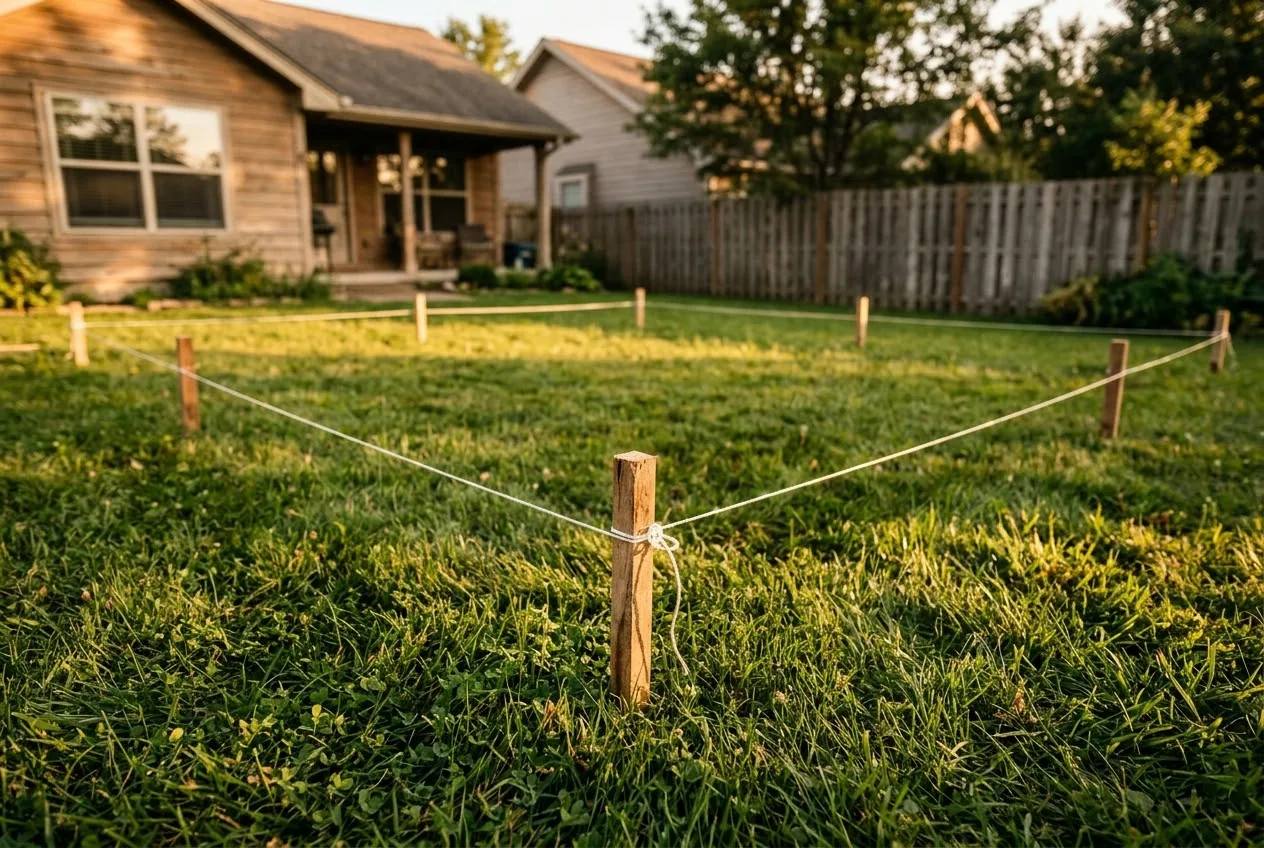
図面代を払う前に、裏庭の離れや後部増築が退縮範囲に収まるか、住宅との必要な離隔を保てるかを確認できます。
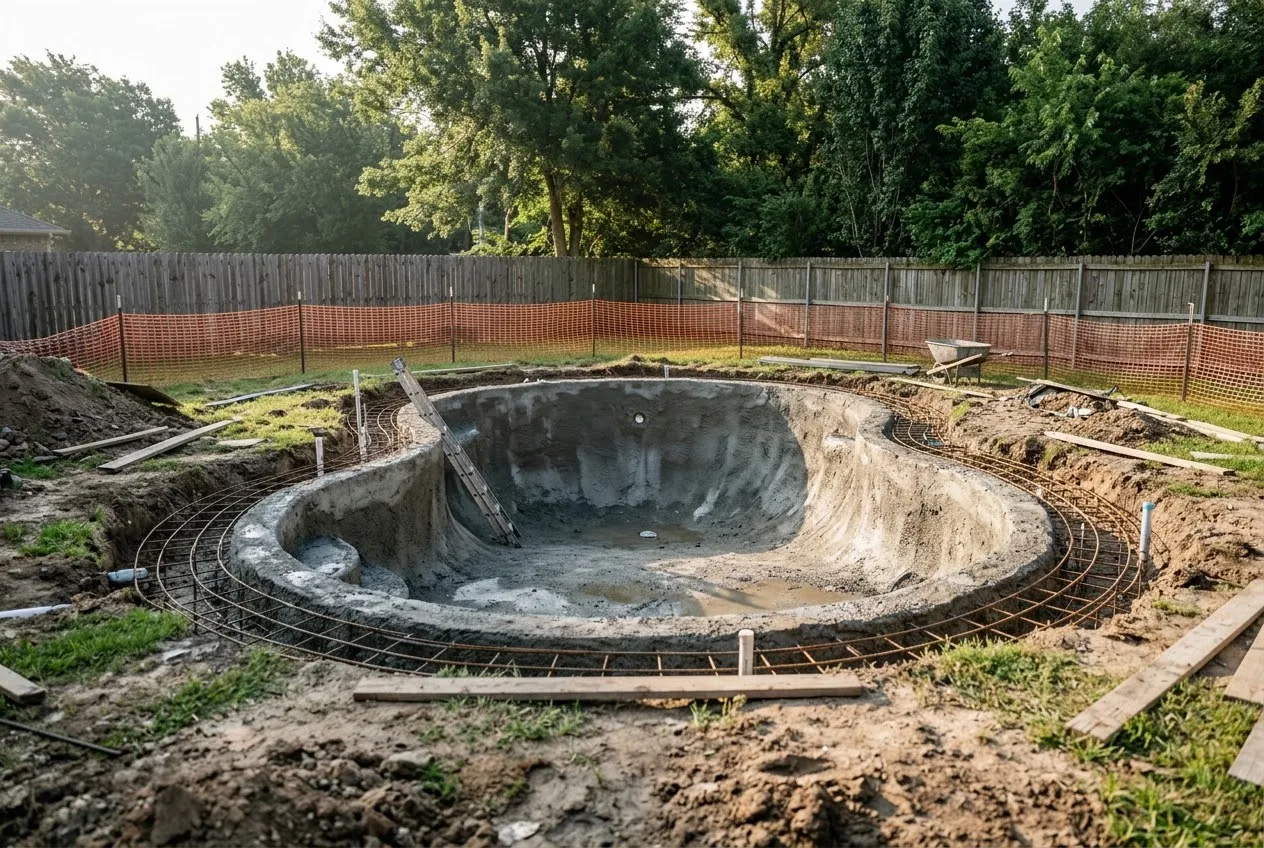
プール、デッキ、フェンスの位置と、各境界線までの距離を明示。検査員が見るプールの囲いと設備パッドも描けます。
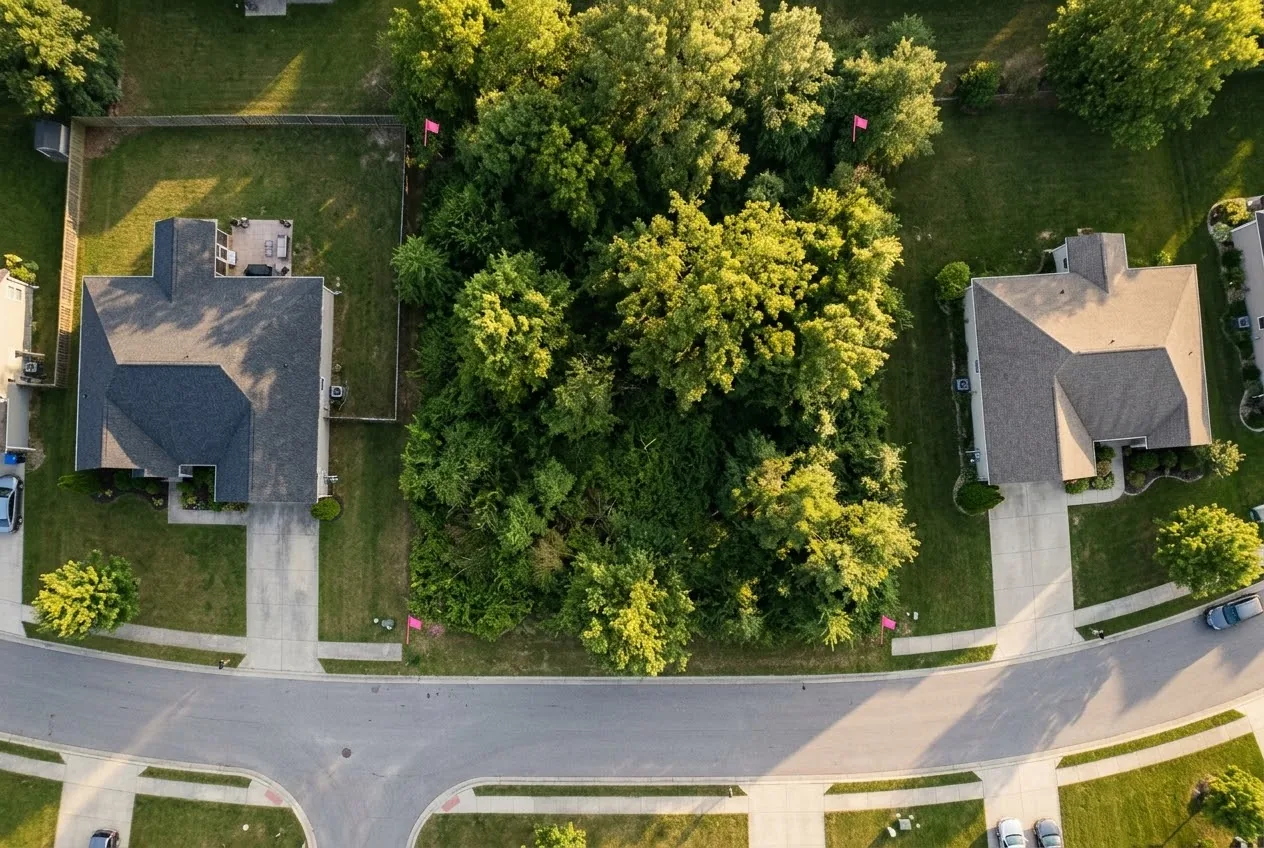
更地を買主に分かりやすく図示します。間口、奥行き、退縮、建築可能範囲が入るので、そこに建つ家を想像できます。
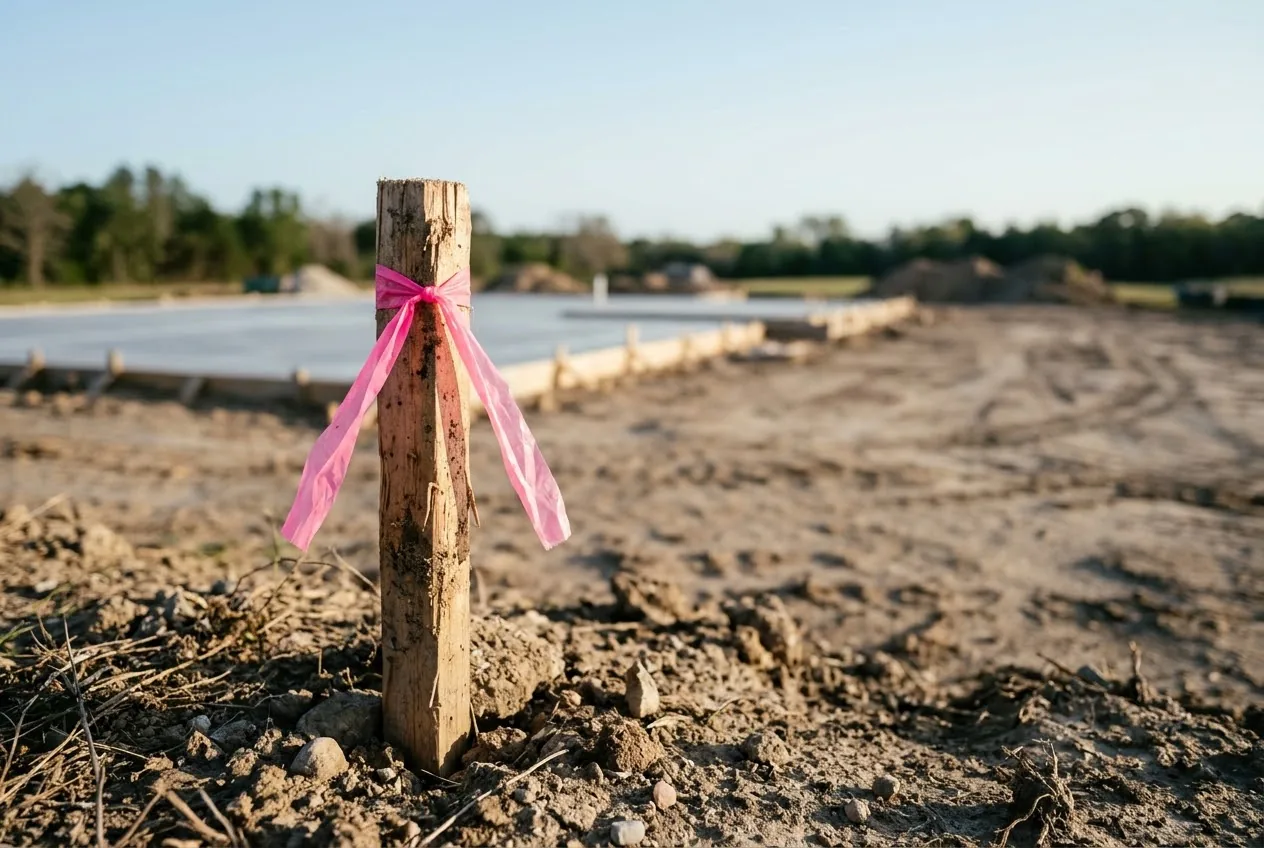
測量士が境界杭を打ち、重機が入る前に、建物の大きさと退縮距離を入れた図面を現場に渡せます。
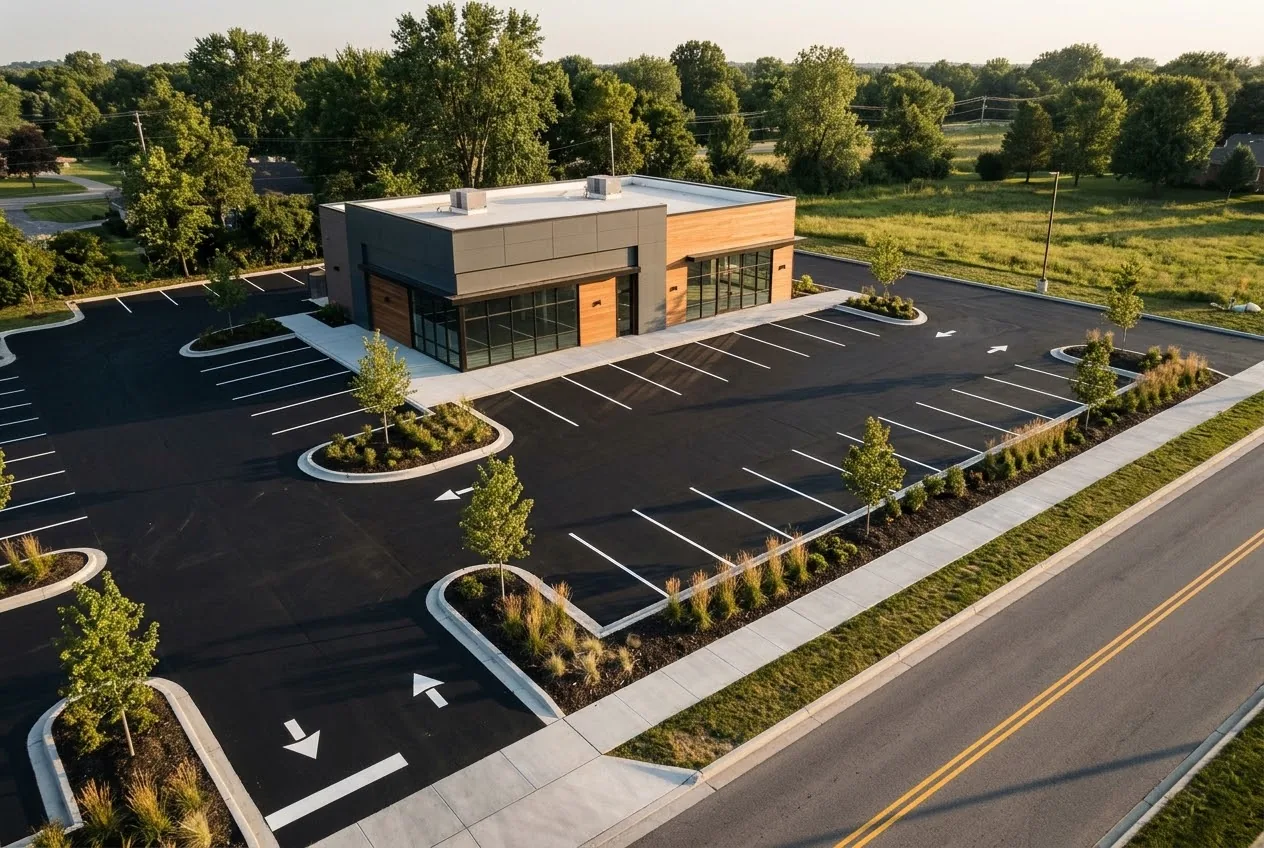
土木設計者に依頼する前に、小型店舗や事務所の区画を、駐車区画、構内車路、バリアフリー区画、植栽島まで試せます。
ワークフロー
敷地の寸法から整った2Kシートまで3ステップ。
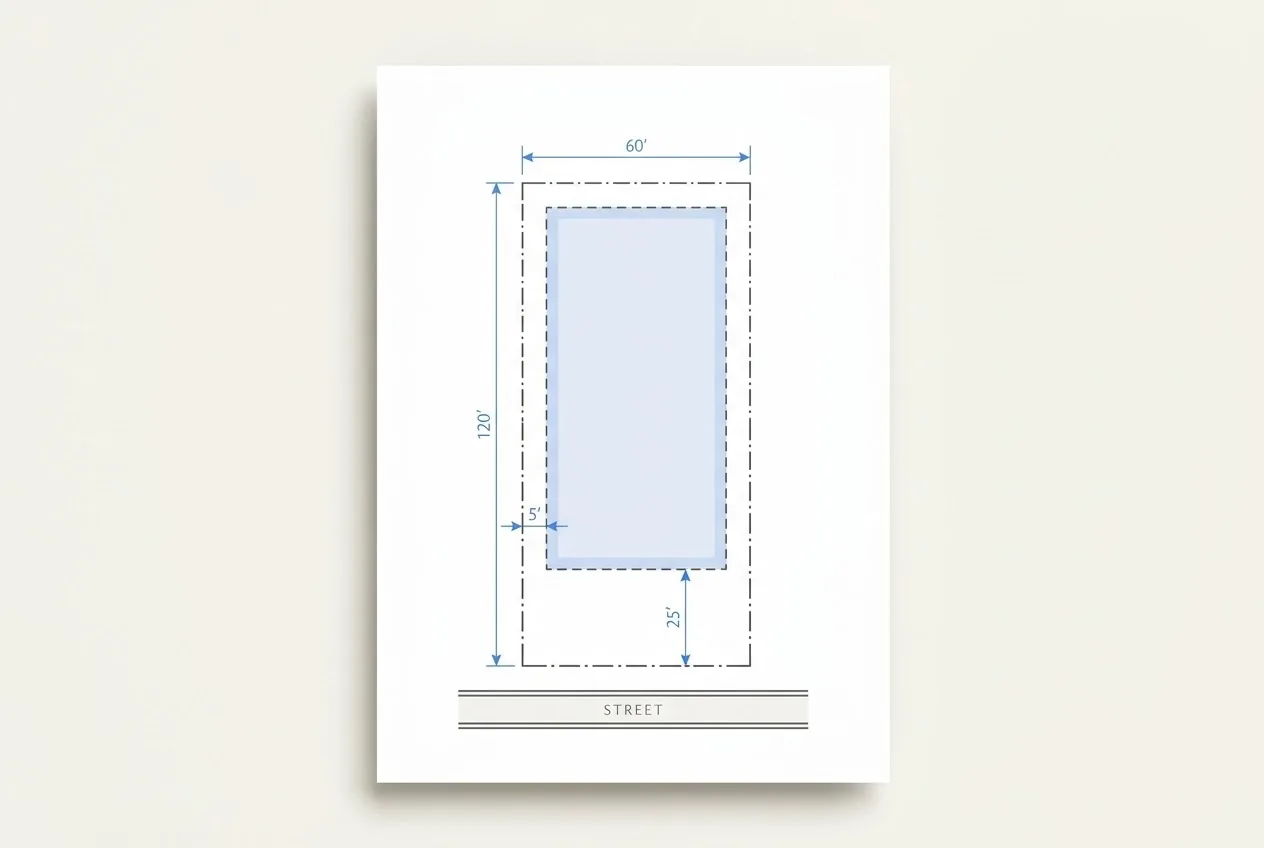
敷地プリセットを選ぶか、敷地の間口、奥行き、形状を入力し、地域の用途規制に合わせて前・側・後の退縮距離を入れます。入力中は建築可能範囲がリアルタイムで表示されます。
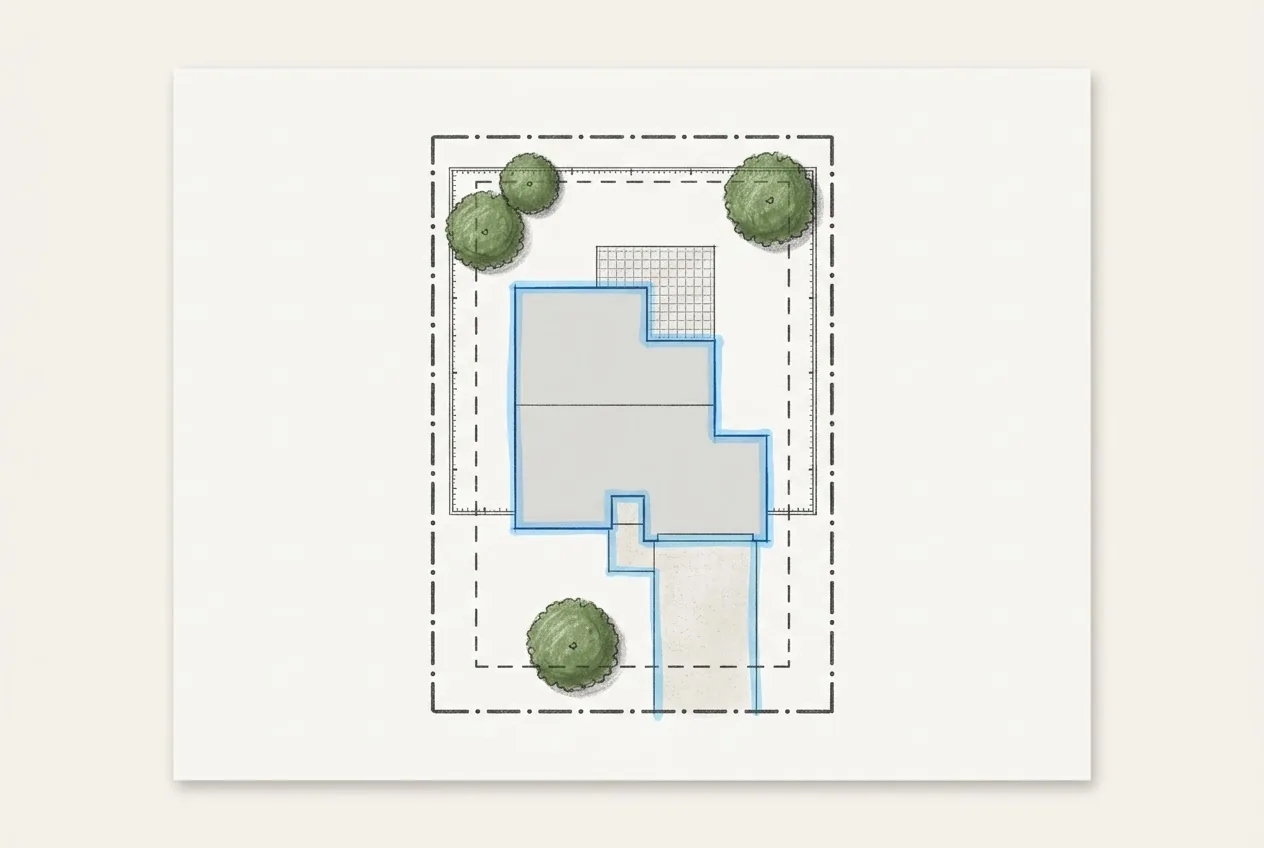
住宅の外形と階数を設定し、前面、側面入口、円形、路地、田園道のいずれかの車道を選び、プール、ADU、フェンス、パティオ、浄化槽の浸透床など最大5つの要素を追加します。
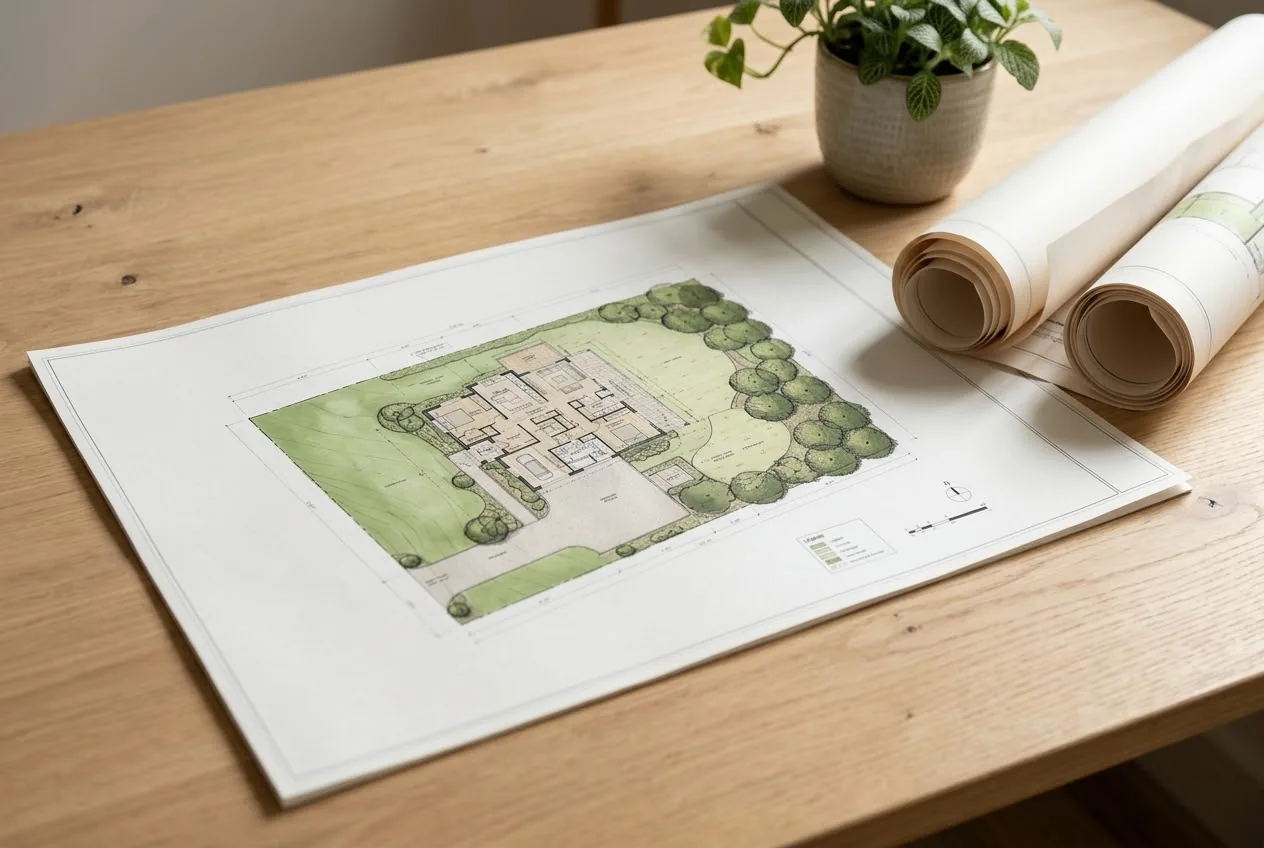
2D CAD、カラー、3D鳥瞰から選んで生成。どの図面にも用地境界線、寸法入りの退縮、方位記号、縮尺、凡例が入り、2K PNGでダウンロードできます。
配置図は、敷地全体を真上から見た縮尺図です。建物が敷地のどこにあり、各境界線からどれだけ離れているか、人と車がどう出入りするかを示します。建築行政、HOA、金融機関、施工業者が同じ要素を見るので、1枚の完成図がすべての質問に答えます。
AI配置図ジェネレーターは、入力から各要素を描きます。敷地の間口と奥行きは寸法入りの境界線に、用途規制の退縮は矢印付きの破線になり、住宅の外形、車道、敷地要素は建築可能範囲の中に、方位記号、縮尺、凡例とともに配置されます。
平面図は1棟の建物の内部、つまり部屋、壁、ドア、窓を示します。配置図は視点を敷地全体に引き、建物は外形だけ、用地境界線、退縮、アクセス、植栽とともに示します。
敷地図は配置図の別名として使われることが多い言葉です。区別する場合、敷地図はより簡素で、多くは測量図に基づき、境界、構造物、距離だけを示します。一方、詳細な図面は車道、インフラ、造成、植栽まで加えます。このツールは両方をカバーし、要素を外せば簡素版、加えれば詳細版になります。
まず手元の書類から始めます。決済書類には住宅ローンの測量図や境界測量図が含まれることが多く、郡の登記所、評価局、GIS地図ビューアで多くの筆の寸法が分かります。建築行政が過去の許可図面を住所で保管している場合もあります。
数字がそろったら、上のツールに敷地の間口、奥行き、退縮を入力し、既存の住宅と建てたいものを描きます。境界測量の押印が必要な案件では、有資格の測量士が地積図を用意し、AIの図面はその上に計画内容を表します。
多くの建築行政は、フェンス、デッキ、物置、プール、小規模な増築といった住宅案件で、縮尺が合っていて必要な寸法が入っていれば、施主が描いた図面を受け付けます。新築や大きな増築では、測量に基づく敷地図や設計者の図面が別途必要になることが多いです。
よい許認可図面は、見た目より先に分かりやすさです。縮尺、方位記号、各境界線の長さ、計画内容から各境界線までの退縮距離を示し、既存と計画の構造物を区別します。生成器がこれらを整えるので、時間は地域の条例と数字の照合に使えます。
敷地全体を真上から見た縮尺図で、用地境界線、退縮、建物、車道、植栽、インフラを示します。審査する人に、敷地の上で何がどこにあるかが伝わります。AI配置図ジェネレーターは、敷地の大きさ、退縮、建物外形からこれを描きます。
長さ入りの用地境界線、距離入りの退縮線、既存と計画の建物と寸法、車道と駐車、地役権とインフラ、道路名、方位記号、縮尺、凡例です。このツールの図面には、方位記号、縮尺、凡例が自動で入ります。
決済書類の測量図を探し、郡の評価局やGIS地図で敷地寸法を確認し、建築行政に過去の許可図面を照会します。有資格の測量士に新しい境界測量を依頼することもできます。その後、計画変更を加えてここで描き直しましょう。
多くの自治体は、フェンス、デッキ、物置、プール、小規模な増築について、縮尺が合い寸法が入っていれば施主の図面を受け付けます。建築行政のチェックリストを確認し、生成器で寸法入りのきれいな図面を出発点にしてください。
同じ図面を指す言葉として使われることが多いです。区別する場合、敷地図は多くが測量に基づき、境界、構造物、距離を示し、詳細な図面は車道、インフラ、造成、植栽を加えます。ここではどちらの詳しさでも作成できます。
敷地、退縮、建物外形、要素の設定と、建築可能範囲のリアルタイムプレビューまでは無料です。図面の生成にはクレジットを使います。Fast Draftは1クレジット、Pro 2K図面は4クレジットで、納品された結果にだけ課金されます。
3種類です。許認可資料向けの白黒2D CAD図面、芝と樹木と舗装を描いたカラー版、敷地の3D鳥瞰です。どれも用地境界線と退縮は表示されます。
できます。植栽と樹木、パティオ、フェンス、プールを敷地要素として追加してください。庭の写真から詳しい植栽計画を立てたい場合は、AIランドスケープデザインに進みます。